Mac 磁盘清理工具推荐:先看清楚,再决定删什么
推荐 OmniDiskSweeper 作为 Mac 磁盘空间分析工具,并补充 Apple 自带存储管理、DaisyDisk、GrandPerspective 等替代方案,以及清理缓存、系统数据和大文件时的风险边界。
Mac 电脑有一个很苹果的特点:机器很好,内存和硬盘也很好,只是买的时候每往上加一点容量,价格都让人清醒。
刚买的时候觉得 512GB 够用。用几年以后,Xcode、Docker、微信、照片、视频、缓存、日志、各种 SDK 一起长大,硬盘就开始报警。系统设置里一看,几十上百 GB 都变成了“系统数据”或者某个不太说人话的分类。
这时候最需要的不是立刻清理,而是先看清楚。
磁盘清理工具分两种。一种是“自动一键清理”,听起来省事,但风险也在这里;另一种是“把空间占用列出来,用户自己决定删什么”。我更信任后者。
先看 macOS 自带工具
macOS 自己就有存储管理入口。
在 macOS Ventura 13 及以后,可以从“系统设置 - 通用 - 储存空间”查看。Apple 官方文档也列了几类常见处理方式:查看可用空间、优化存储、移动或删除文件、清理下载、删除旧备份、卸载不用的应用、清空废纸篓等。
官方页面在这里:Free up storage space on Mac
系统自带工具的优点是安全,缺点是粗。
它能告诉你大概是应用、文档、照片、信息、音乐、废纸篓占了空间,但遇到“系统数据”这类大桶时,经常只能看个热闹。系统数据并不全是系统文件,它可能包含缓存、日志、iOS 备份、Time Machine 本地快照、应用支持文件、开发工具产物,以及各种不容易归类的东西。
这时就需要磁盘分析工具了。
OmniDiskSweeper:朴素,但够用
我一直比较喜欢 OmniDiskSweeper。
它属于 The Omni Group 的小工具。官方介绍很直接:帮你找到 Mac 上可以删除的文件,从而释放磁盘空间。Omni 在 2018 年还更新过 1.10 版本,说明它不是完全被遗忘的古董,只是确实不怎么折腾。
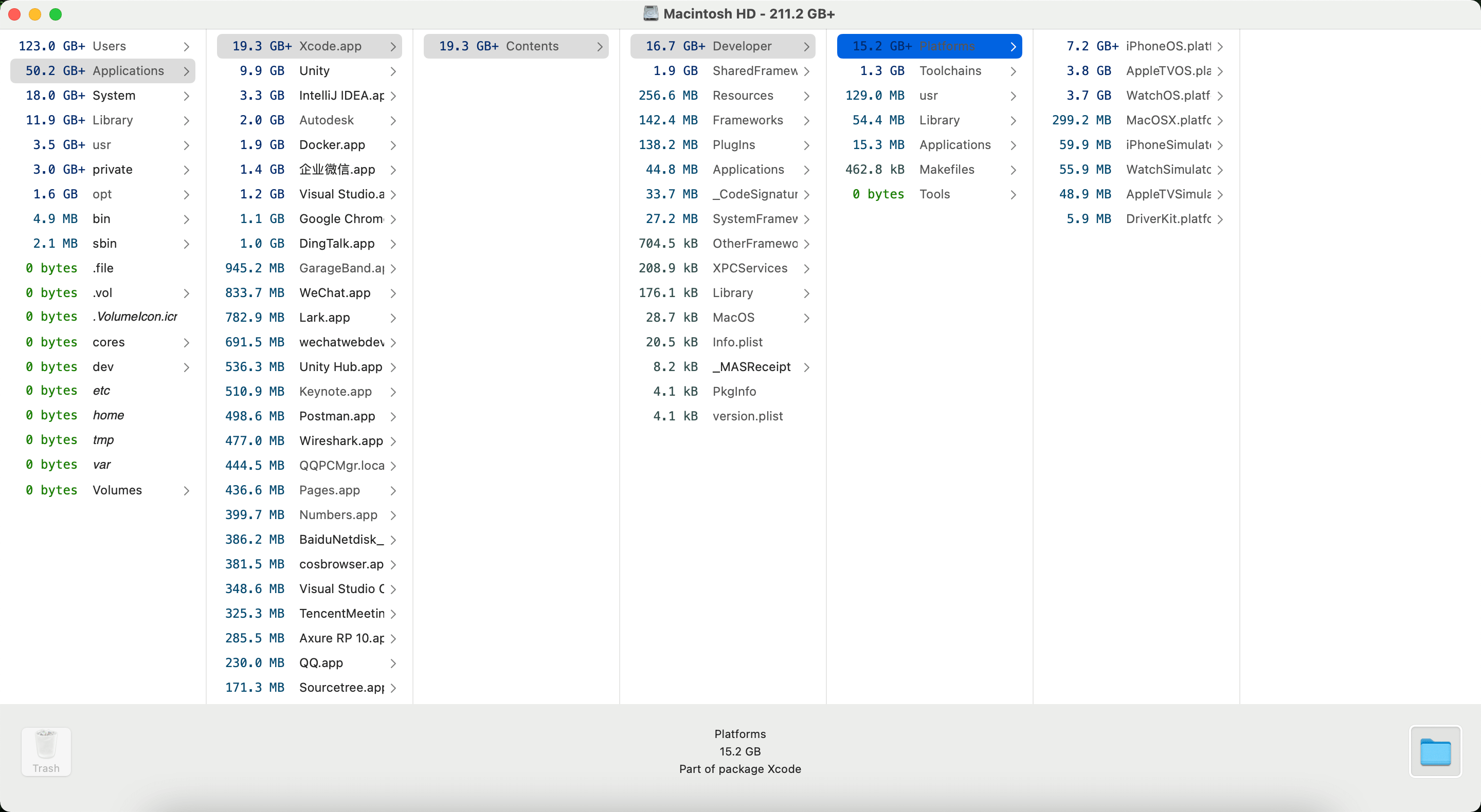
OmniDiskSweeper 的界面很朴素。
它会按目录大小排序,一层层展开,让你看到空间到底被谁吃掉了。它不假装自己很聪明,也不弹一堆吓人的提示,更不会告诉你“一键优化 30GB”。它只是把文件大小摆出来,删不删由你决定。
这正是我喜欢它的原因。
磁盘清理最怕工具太积极。电脑里很多东西看起来像垃圾,实际删掉就会出事。缓存可以重建,但重建也要时间;日志通常能删,但不代表所有日志都无用;应用支持目录里可能有缓存,也可能有项目数据。一个工具如果一上来就替用户做判断,看起来贴心,实际像拿着扫帚进仓库,见东西就扫。
OmniDiskSweeper 更像手电筒。
它负责照亮角落,不替你动手。
还有几个替代工具
如果只想免费、简单、看目录大小,OmniDiskSweeper 够用。
如果希望图形化更强,可以看 GrandPerspective。它用矩形树图展示磁盘占用,适合一眼看出哪个文件或目录特别大。官方页面也说明,它就是一个用来图形化展示 macOS 文件系统磁盘占用的小工具。
如果愿意付费,并且想要更好的界面、速度和隐藏空间提示,可以看 DaisyDisk。它支持扫描本地、外接、网络和部分云盘来源,也会处理隐藏空间、可清理空间等问题。官方文档里也强调,它不会自动清理,最终还是用户自己决定删除哪些文件。
这几个工具的取向大概是:
- OmniDiskSweeper:列表清晰,免费,适合直接找大目录。
- GrandPerspective:免费,图形化强,适合快速定位异常大文件。
- DaisyDisk:付费,体验好,适合经常清理或希望看隐藏空间的人。
- 系统自带存储管理:最安全,适合先做基础检查。
我不太推荐那种主打“一键清理、系统加速、深度优化”的工具。
不是说它们一定有问题,而是这类软件的商业模式常常鼓励它们制造焦虑。缓存不等于垃圾,内存占用不等于浪费,系统数据不等于毒瘤。Mac 不需要每天被体检,电脑也不是天天要排毒的人体。
真正值得删的,往往不是工具吓出来的东西,而是自己确实不再需要的东西。
哪些东西通常值得看
对开发者来说,Mac 磁盘爆掉,常见来源有这些:
~/Downloads:下载过的安装包、压缩包、视频、临时文件。- Xcode DerivedData:旧项目编译缓存可能很大。
- iOS Simulator:不用的模拟器和运行时。
- Docker images、containers、volumes:旧镜像和卷很容易堆起来。
node_modules:多个项目累积起来很夸张。- pnpm、npm、yarn 缓存:通常可以清,但要知道清完会重新下载。
- 微信、飞书、钉钉等 IM 缓存:聊天文件和图片会一直长。
- 旧 iPhone/iPad 备份:一份备份几十 GB 很常见。
- 视频剪辑、录屏、设计素材:单个文件可能巨大。
- 废弃 SDK、旧数据库 dump、测试数据。
这些地方的共同点是:它们大多属于用户或开发环境,不是系统核心。
清理时可以遵循一个原则:先删自己认识的东西,再删工具建议的东西。
一个文件如果不知道是什么,不要因为它大就删。大文件不一定是垃圾,小文件也不一定安全。磁盘空间不够很烦,但系统坏掉更烦。
哪些地方不要乱碰
有些目录最好不要靠感觉删。
比如 /System、/Library、/usr、/private、/var、/bin、/sbin 这类路径。里面当然也可能有大文件,但普通用户不应该把它们当清理对象。很多应用依赖、系统服务、权限数据、临时文件和运行状态都在这些地方。
用户目录下也不是所有东西都能随便删。
~/Library/Application Support 里有很多应用数据。某个应用目录特别大时,要先判断里面是缓存、下载内容,还是用户数据。比如一个编辑器、数据库工具、虚拟机、笔记软件、设计软件,都可能把重要数据放在这里。
还有 APFS 的本地快照和 purgeable space。
有时 Finder、系统设置、第三方工具显示的空间不一致,不一定是工具错,也不一定是系统坏。APFS、Time Machine、本地快照、云盘占位文件都会让“空间到底被谁用了”变得没那么直观。遇到这种情况,先重启、清空废纸篓、检查 Time Machine,再考虑更进一步处理。
不要因为看到“系统数据 200GB”就冲动。
这个桶很讨厌,但它不是一个文件夹。它更像一个筐,macOS 把不好归类的东西都往里放。要处理它,还是要回到具体目录和具体文件。
我的清理顺序
如果现在 Mac 提示空间不足,我通常会这样做:
- 先看系统设置里的储存空间,确认大类。
- 清空废纸篓和下载目录里的明确废弃文件。
- 用 OmniDiskSweeper 或 DaisyDisk 扫用户目录。
- 先处理自己认识的大文件和大目录。
- 再看开发工具缓存、Docker、模拟器、旧备份。
- 不认识的系统目录先搜索确认,不急着删。
- 清完后重启一次,再看空间是否释放。
如果只是想在命令行里粗略看目录大小,也可以用:
du -sh * | sort -h
或者安装 ncdu 这类命令行工具。只是命令行更锋利,删东西前更要看清楚路径。
最后还是那句话
磁盘清理不是清洁大扫除,更像盘账。
账要先看明白,再决定哪笔该处理。一个好的磁盘工具,不应该替用户表演勤快,而应该把事实摆清楚:谁占了空间,占了多少,在哪里。
OmniDiskSweeper 的好处就在这里。它不华丽,也不热闹,但干净。
Mac 空间不够时,最该警惕的不是大文件,而是自己不知道自己在删什么。
先看清楚,再决定删什么。
正在加载讨论...
讨论加载失败。 重新加载